
Bazarr - управление на субтитри
За какво се използва Bazarr
Bazarr е софтуер с отворен код, който служи за автоматично управление и изтегляне на субтитри за филми и сериали. Той е полезен за хора, които разчитат на локални медийни сървъри като Jellyfin и искат техните мултимедийни файлове винаги да бъдат придружени от подходящи субтитри. 😀
Основни функции на Bazarr:
-
Автоматично изтегляне на субтитри:
- Bazarr сканира библиотеките с филми и сериали в медийния сървър и проверява кои от тях липсват субтитри или имат неподходящи такива.
- Търси и изтегля субтитри от множество онлайн източници като OpenSubtitles, Subscene, Addic7ed и др.
-
Поддръжка на множество езици:
- Можете да настроите предпочитания език за субтитрите (например български, английски и др.).
-
Интеграция с други софтуери:
- Bazarr работи в тясна интеграция с Sonarr (за управление на сериали) и Radarr (за управление на филми). Той синхронизира с тях, за да гарантира, че изтеглените медийни файлове имат правилните субтитри.
-
Преглед и ръчно управление:
- Позволява ръчен избор и изтегляне на субтитри, ако автоматичният процес не е намерил точните такива.
Достъпност
Управлението на субтитри за филмите в jf.chuchelo.net става чрез публично достъпен Bazarr на адрес https://b.chuchelo.net. За достъп се регистрирайте в leyka.net или ми пишете.
Работа с Bazarr
Подмяна на субтитри или изтегляне на нови
- Избирате филм или сериал от панела в ляво:
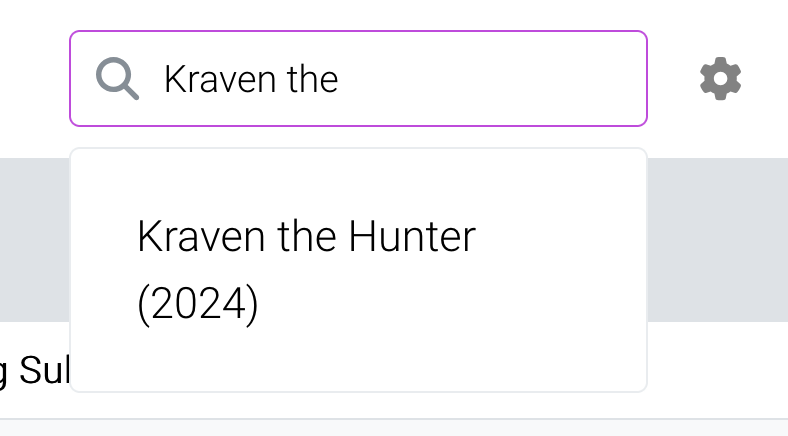
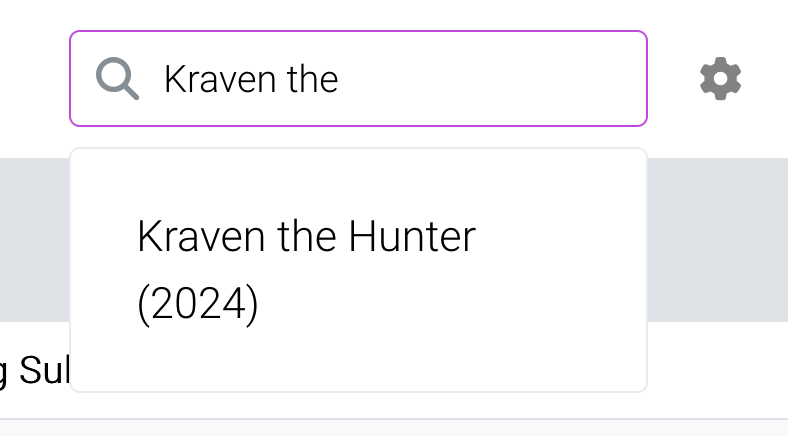
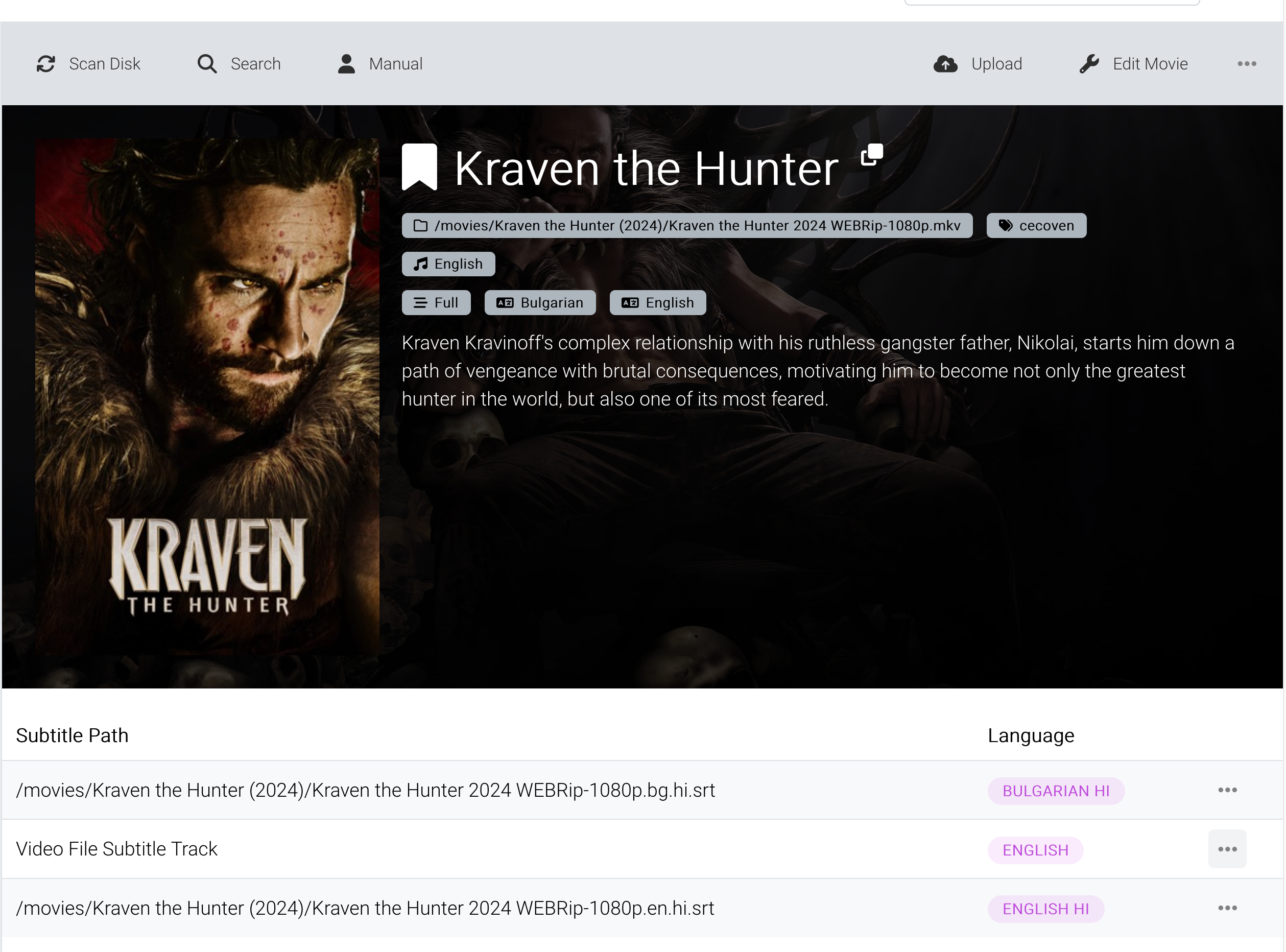
- В "Search" горе в дясно търсите желаното заглавие изписано на английски, примерно за Kraven the Hunter
- Избирате намерения резултат:
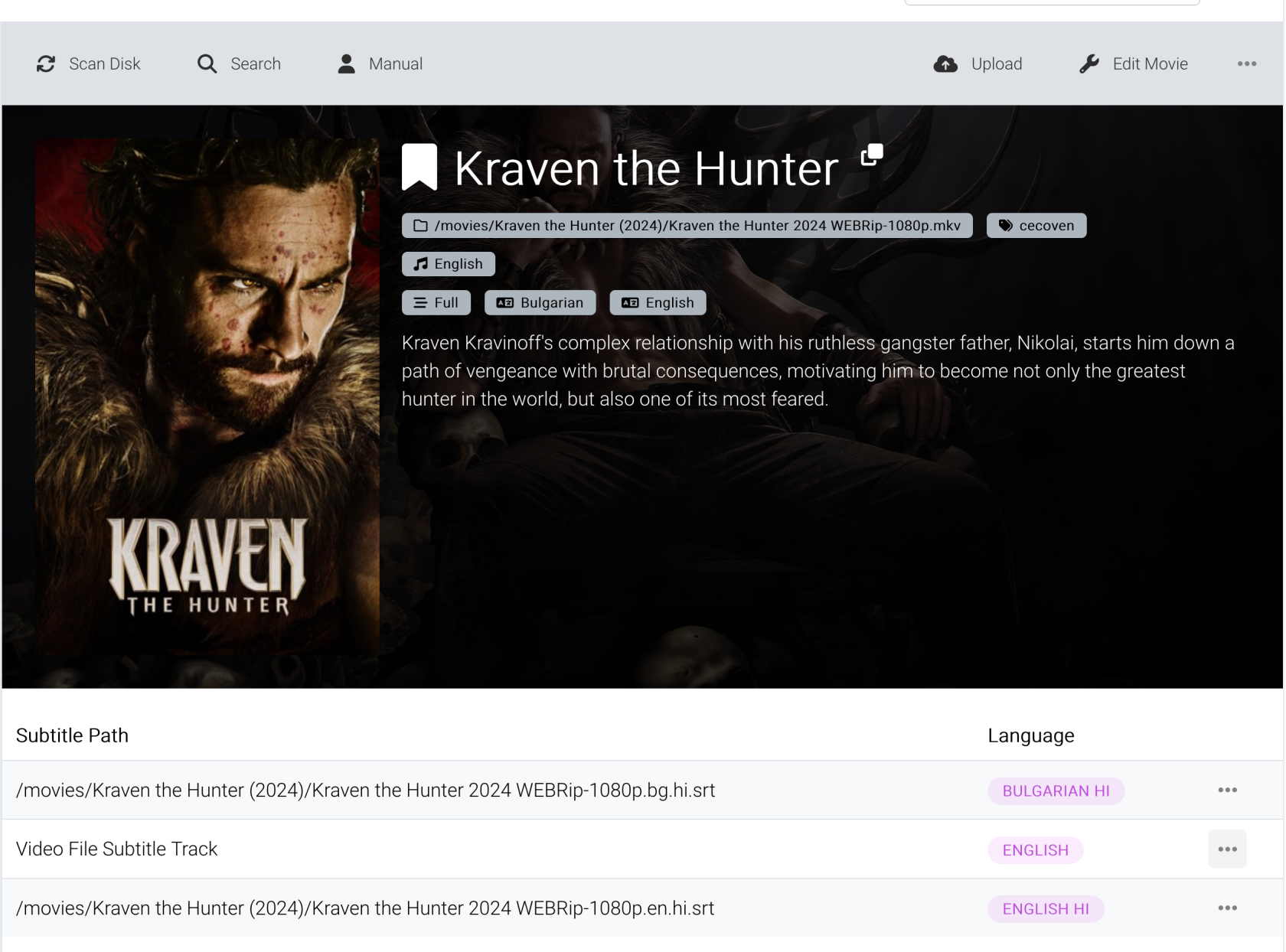
- Натискате на бутона Manual и системата ще започне да търси субтитри от вече настроените доставчици на субтитри, след което ще ви покаже списък, от който да си изберете.
- Ако вече имате субтитри, които искате да качите, то може да натиснете на бутона Upload и да ги посочите.

Поправка на вече изтеглени субтитри
Понякога е трудно да се намерят субтитри, които да са в абсолютно точен синхрон с филма или епизода от сериала, който вече е наличен. Тогава има други опции, който може да помогнат. Тези опции са достъпни като се отвори под-менюто достъпно срещу всеки от съществуващите файлове със субтитри:
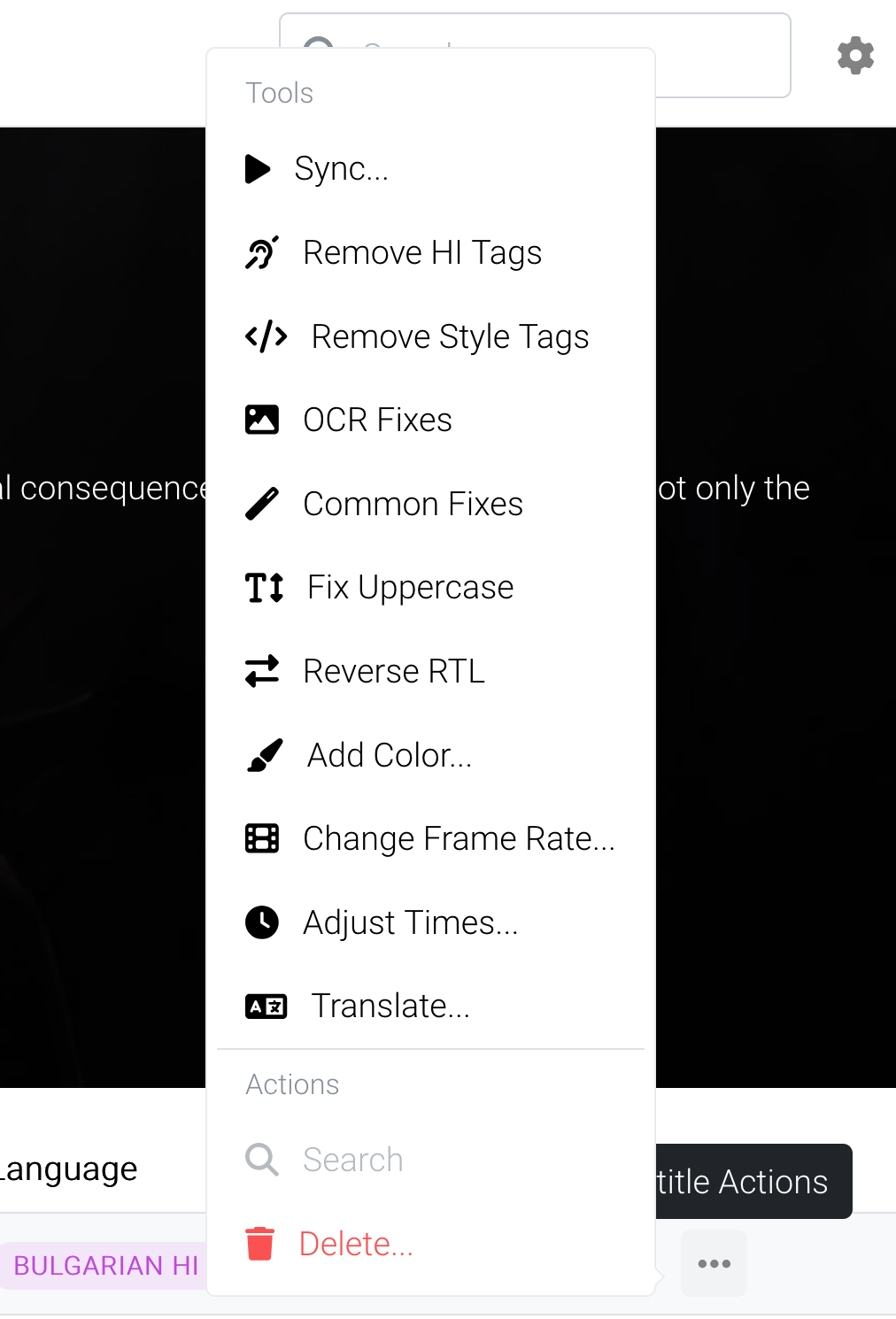
Това е описанието на всеки един от инструментите за субтитри. В скоби съм сложил описание от опит колко помага конкретния инструмент:
-
Sync...
(често работи опитай първо това ако не се намират правилни субтитри в Интернет)
Позволява синхронизиране на времето на субтитрите спрямо аудио потока на файла или вече съществуващи други субтитри, за да се гарантира, че те се появяват и изчезват в правилния момент. Това често работи (80% от случаите) ако вече има субтитри на английски, които са в синхрон. Системата автоматично ще се опита да синхронизира избраните от вас субтитри или с аудио поток от филма или с други субтитри. Понякога работи дори и чрез синхронизиране с аудио потока, но отнема и повече време. -
Remove HI Tags
Премахва "HI" (Hearing Impaired) тагове, които съдържат допълнителни описания за хора със слухови затруднения, като [аплодисменти], [музика] и т.н. -
Remove Style Tags
Премахва стиловите тагове (като цвят, курсив, удебелен текст и др.), за да се опростят субтитрите. -
OCR Fixes
Коригира грешки, възникнали при оптично разпознаване на текст (OCR), като грешно разпознати символи, например "1" вместо "I" или "0" вместо "O". -
Common Fixes
Извършва обичайни поправки в текста на субтитрите, като коригира граматически грешки, премахва излишни интервали и други дребни проблеми. -
Fix Uppercase
Преобразува текста от изцяло главни букви (UPPERCASE) в нормален формат с първа главна буква (Sentence case). -
Reverse RTL
Обръща реда на текст, написан на езици с дясно-наляво подравняване (като арабски или иврит), за да е правилен. -
Add Color...
Добавя цветове към текста на субтитрите за различни цели, като разграничаване на герои или маркиране на важни реплики. -
Change Frame Rate...
(понякога може и да свърши работа, но трябва да се знае предварително текущия frame rate на субтитрите и този на видео файла, за да се прецени какво да се направи)
Преизчислява времето на субтитрите, когато видеофайлът има различна честота на кадрите (frame rate), например от 24 fps на 25 fps. -
Adjust Times...
(това е идеално ако имаш субтитри, които са верни, но изостават или напредват с няколко секунди или мили секунди, ако засечеш, с колко точно си струва да се опита тази поправка)
Позволява ръчно или автоматично изместване на времето на всички субтитри, например ако са забавени или изпреварват видеото. -
Translate...
(това е редно да се използва в най-краен случай, защото автоматичния превод си е гаден)
Превежда субтитрите на избран език, използвайки интегрирана услуга за превод (като Google Translate или друга). -
Search
Търси текст в субтитрите, което е полезно за намиране на конкретни реплики. -
Delete...
Изтрива текущия набор от субтитри или маркирани сегменти от тях.
No comments to display
No comments to display